
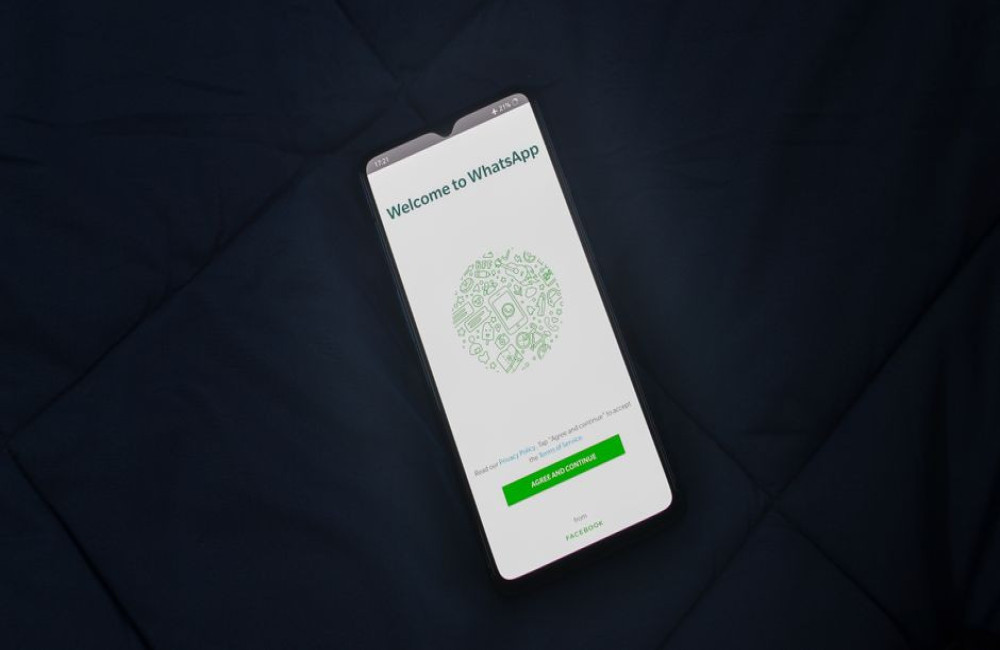
Je verhuist je WhatsApp-gesprekken van Android naar een iPhone 16 met de app Verplaats naar iOS (Move to iOS) van Apple, en dat moet tijdens het instellen van de nieuwe iPhone. Je telefoonnummer blijft gelijk, beide toestellen staan op hetzelfde wifi-netwerk en je kiest in de app expliciet voor WhatsApp. Slaat je dat moment over, dan kun je de iPhone alleen nog overzetten door hem terug te zetten naar de fabrieksinstellingen. Hieronder staat precies hoe het werkt, wat er niet meekomt en wat je doet als het misgaat.
Wat je nodig hebt voordat je begint
Een goede voorbereiding bespaart je later veel gedoe. Loop deze punten door voordat je de nieuwe iPhone aanzet:
- Een Android-toestel met Android 5 of nieuwer en een recente versie van WhatsApp.
- Een nieuwe of net teruggezette iPhone 16 waarop je nog niet bent doorgegaan met de installatie.
- Hetzelfde telefoonnummer op beide toestellen. Een ander nummer kan niet worden overgezet.
- Genoeg vrije opslag op de iPhone. Reken op minstens evenveel ruimte als de WhatsApp-gegevens op je Android in beslag nemen.
- Beide toestellen aan de lader en zo dicht mogelijk bij elkaar.
Kijk in WhatsApp onder Instellingen en Opslag en gegevens hoeveel ruimte je gesprekken kosten. Heeft je Android bijvoorbeeld 18 GB aan WhatsApp-media, dan heeft de iPhone ook ruim 18 GB nodig en een beetje extra. Een iPhone 16 met 128 GB heeft dan na de overzetting nog ongeveer 100 GB over, maar bij een bijna volle iPhone is dat anders.
Stap voor stap: zo zet je WhatsApp over
Stap 1: begin bij het instellen van de iPhone
Zet de iPhone 16 aan en doorloop de eerste schermen tot je bij Apps en gegevens komt. Kies daar voor Gegevens overzetten van Android. De iPhone toont een code van zes of tien cijfers. Die heb je zo nodig.
Stap 2: start Verplaats naar iOS op de Android
Installeer de app Verplaats naar iOS via de Play Store als je die nog niet hebt. Open de app, ga akkoord met de voorwaarden en voer de code in die op de iPhone staat. De twee toestellen maken verbinding via een tijdelijk eigen netwerk, dus het kan zijn dat je Android even geen internet heeft. Dat is normaal.
Stap 3: kies WhatsApp uit de lijst
Je ziet een lijst met onderdelen die je kunt overzetten, zoals contacten, berichten en foto's. Vink hier ook WhatsApp aan. Daarna vraagt de app je in WhatsApp op de Android te bevestigen dat je de gegevens wilt exporteren. Tik op Start en wacht tot de export klaar is. Je wordt vervolgens uitgelogd uit WhatsApp op de Android, dat hoort zo.
Stap 4: maak de overzetting af
Ga terug naar Verplaats naar iOS en tik op Ga verder. Wacht tot de balk op de iPhone helemaal vol is. Rond de iPhone eerst de instelling af. Installeer daarna WhatsApp uit de App Store, log in met hetzelfde nummer en tik op Start wanneer WhatsApp de overgezette gegevens herkent. Pas dan verschijnen je gesprekken.
Wat komt wel en niet mee?
| Onderdeel | Wordt overgezet |
|---|---|
| Individuele en groepsgesprekken | Ja |
| Foto's, video's en spraakberichten | Ja |
| Profielfoto en instellingen | Ja |
| Weergavenaam en berichtinstellingen | Ja |
| Oproepgeschiedenis | Nee |
| Gesprekken waarvan de berichten tijdelijk zijn | Afhankelijk van de instelling |
Je oproepgeschiedenis gaat dus niet mee, en ook dingen als sommige instellingen moet je op de iPhone opnieuw controleren. Dat is voor de meeste mensen te overleven, maar het is goed om te weten voordat je je oude telefoon inlevert of terugzet.
Wat als het niet lukt?
De meeste storingen hebben een van de volgende oorzaken. Controleer dit voordat je opnieuw begint:
- De iPhone is al ingesteld. Verplaats naar iOS verschijnt alleen tijdens de eerste installatie. Zet de iPhone terug naar de fabrieksinstellingen als je al verder bent, en begin opnieuw. Doe dit alleen als er nog niets belangrijks op de iPhone staat.
- Verkeerd telefoonnummer. Als je op de iPhone met een ander nummer inlogt dan op de Android, wordt de overzetting geweigerd.
- Te weinig opslag. Maak ruimte op de iPhone vrij of laat grote media bij de overzetting achterwege door ze eerst uit WhatsApp te verwijderen.
- Onderbroken verbinding. Zet slaapstand en energiebesparing op de Android uit en laat beide toestellen aan de lader.
Een voorbeeld uit de praktijk
Stel dat Mark, 42, van een Samsung naar een iPhone 16 overstapt en 11 GB aan WhatsApp-gegevens heeft. Hij zet beide toestellen klaar, start de overzetting vlak na het aanzetten van de iPhone en laat de telefoons met rust. De export van de gegevens duurt bij hem ongeveer 25 minuten, het overzetten van de rest van de telefoon nog eens een half uur. In totaal is hij dus ruim een uur bezig voordat hij kan inloggen, en dat is een goede indicatie van hoeveel tijd je moet uittrekken. Wie er een avond voor vrij houdt, zit goed.
Een alternatief als Verplaats naar iOS niet past
Heb je de iPhone al ingesteld en wil je niet terug naar de fabrieksinstellingen? Dan is er geen betrouwbare officiële route om WhatsApp van Android naar iPhone over te zetten. Er bestaan betaalde programma's van derden voor, maar die vragen toegang tot je berichten en je weet niet altijd wat ze ermee doen. Voor privégesprekken is dat niet verstandig. Kun je niet opnieuw beginnen, dan is de veiligste optie om belangrijke gesprekken apart te exporteren: open het gesprek, kies Gesprek exporteren, en sla het met of zonder media op in een map of mail het naar jezelf. Je kunt het dan terugkijken, maar niet doorzetten in de app.
Hoe lang duurt het en hoeveel ruimte kost het?
De duur hangt vooral af van de hoeveelheid media. Als vuistregel kost ongeveer elke 10 GB aan WhatsApp-gegevens een kwartier tot een half uur extra, afhankelijk van de wifi-snelheid en hoe vol de Android is. Staat er 30 GB op je toestel, plan dan dus rustig een uur of twee in voor alleen deze stap. Het loont om vooraf in WhatsApp oude video's en doorgestuurde memes op te ruimen: dat scheelt tijd en opslag op de iPhone.
Wat je daarna nog moet regelen
Controleer na de overzetting of je gesprekken compleet zijn: scroll in een paar belangrijke chats terug tot de oudste berichten. Schakel daarna de back-up naar iCloud in via Instellingen, Chats en Chatback-up, zodat je de volgende keer niet opnieuw dit hele traject hoeft te doorlopen. Controleer hoeveel iCloud-opslag je hebt, want WhatsApp-back-ups met veel media kunnen de gratis 5 GB snel overschrijden. Verwijder tot slot WhatsApp op je oude Android pas als je zeker weet dat alles is overgekomen, en doe dat liefst pas na een paar dagen.